Domain cd-kopieren.de kaufen?
Wir ziehen mit dem Projekt
cd-kopieren.de um.
Sind Sie am Kauf der Domain
cd-kopieren.de interessiert?
domain@kv-gmbh.de · 0541-91531010
Domain cd-kopieren.de kaufen?
Wie kann ich eine CD kopieren und brennen?
Um eine CD zu kopieren und zu brennen, benötigen Sie einen CD-Brenner und entsprechende Software auf Ihrem Computer. Zuerst legen Sie die zu kopierende CD in das Laufwerk und starten die Brennsoftware. Wählen Sie die Option zum Kopieren der CD und geben Sie an, ob Sie eine 1:1-Kopie oder eine komprimierte Kopie erstellen möchten. Anschließend starten Sie den Brennvorgang und warten, bis die CD fertig gebrannt ist. Vergessen Sie nicht, die gebrannte CD zu überprüfen, um sicherzustellen, dass alle Daten korrekt kopiert wurden. **
Wie kann man Zellen in Excel kopieren, ohne den Tabellenblatt zu kopieren?
Um Zellen in Excel zu kopieren, ohne das gesamte Tabellenblatt zu kopieren, markiere einfach die gewünschten Zellen und drücke dann die Tastenkombination "Strg + C" oder klicke mit der rechten Maustaste und wähle "Kopieren". Anschließend kannst du die kopierten Zellen an der gewünschten Stelle einfügen, indem du die Tastenkombination "Strg + V" verwendest oder erneut mit der rechten Maustaste klickst und "Einfügen" auswählst. **

Ähnliche Suchbegriffe für Excel
Top-Angebote
Produkte zum Begriff Excel:
-
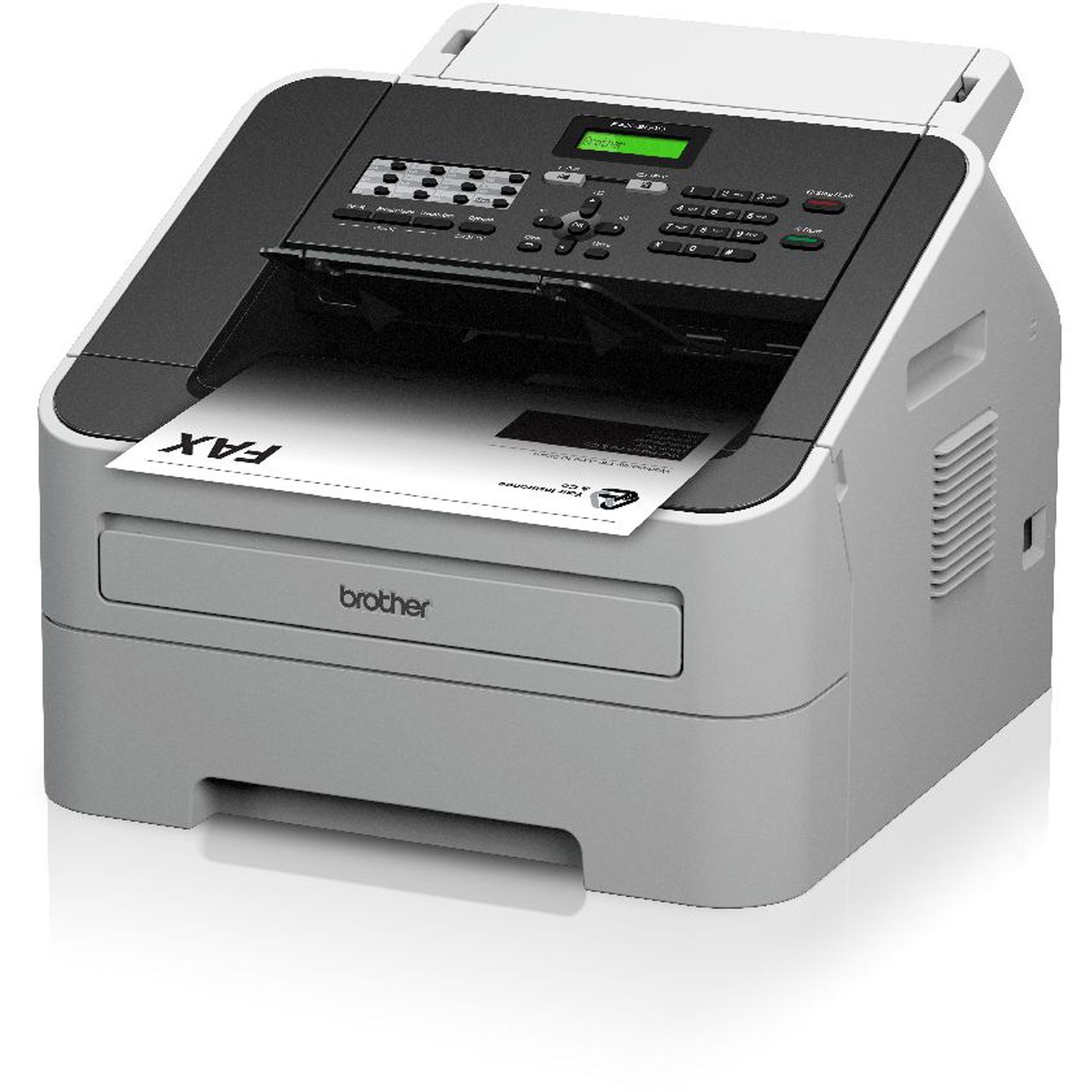
HP Color Laser MFP 178nwg, Drucken, Kopieren, ScannenArbeiten Sie effizient mit einem MFP, dem weltweit kleinsten seiner Klasse.[1] Drucken, scannen, kopieren und faxen[2] Sie mit hochwertigem Farbergebnis und drucken und scannen Sie von Ihrem Handy aus.[3] Auf einen Blick GerätLaser · Farbe · Drucken, Scannen, Kopieren Geschwindigkeit18 Seiten pro Minute Papierbis A4 · 150 Blätter · automatischer Duplex VerbindungLAN, WLAN, Apple AirPrint, Google Cloud Print Auslastung20.000 Seiten pro Monat Produktbeschreibung Dynamische Sicherheit Drucker mit dynamischer Sicherheitsfunktion Produkt-Haftungsausschluss Einige Drucker von HP sind nur für die Verwendung mit Druckpatronen vorgesehen, die über neue oder wiederverwendete Chips oder elektronische Schaltkreise von HP verfügen. Diese Drucker verwenden dynamische Sicherheitsmaßnahmen, um Druckpatronen mit einem nicht von HP stammenden Chip oder einem nicht von HP stammenden elektronischen Schaltkreis zu blockieren. Regelmäßige Firmware-Updates erhalten die Wirksamkeit dieser Maßnahmen aufrech...318,70 €*Versand: 0,00 €Sichere Weiterleitung zum Anbieter
-
EXCEL DeLuxeEXCEL DeLuxe – einzigartig mit 20 km/h Höchstgeschwindigkeit. Bis zu 20 km/h und ca. 60 km Reichweite: echte Mobilität für Alltag und Ausflüge. Komfortabler Kapitänssitz, robuste Vollfederung und große Luftreifen für entspanntes Fahren in Stadt und Land. LED‐Beleuchtung, Blinker und Rückspiegel für Sicherheit; starke Technik für souveränes Vorankommen. Für alle, die Komfort, Leistung und Unabhängigkeit wollen – einsteigen und täglich maximale Freiheit genießen. Hinweis: Online bestellte Fahrzeuge sind meist nur teilaufgebaut. Bei uns erhalten Sie ein komplett montiertes, auf Funktion & Sicherheit geprüftes Fahrzeug inkl. TÜV‐Gutachten. Lieferung kostenfrei – Aufbauservice (Wert 450 €) inklusive.6539,00 €*Versand: 0,00 €Sichere Weiterleitung zum Anbieter




-
Wie kann ich Zeilen in Excel kopieren?
Um Zeilen in Excel zu kopieren, markiere zuerst die Zeilen, die du kopieren möchtest. Klicke dann mit der rechten Maustaste auf die markierten Zeilen und wähle "Kopieren" aus dem Kontextmenü. Gehe dann zu der Stelle, an der du die Zeilen einfügen möchtest, klicke mit der rechten Maustaste und wähle "Einfügen" aus dem Kontextmenü. **
-
Wie kann ich Formeln in Excel kopieren?
Um Formeln in Excel zu kopieren, markiere zunächst die Zelle oder den Zellbereich, der die Formel enthält. Anschließend kannst du entweder die Tastenkombination Strg + C verwenden oder auf die Schaltfläche "Kopieren" in der Symbolleiste klicken. Danach navigiere zu der Zelle oder dem Zellbereich, in den du die Formel kopieren möchtest, und füge sie mit der Tastenkombination Strg + V ein. Alternativ kannst du auch die Funktion "Zellen einfügen" verwenden, um die Formel in die ausgewählten Zellen zu kopieren. Stelle sicher, dass du beim Kopieren von Formeln auf relative oder absolute Zellbezüge achtest, um sicherzustellen, dass die Formel korrekt funktioniert. **
-
Warum kann ich keine Audio-CD brennen oder kopieren?
Es gibt verschiedene mögliche Gründe, warum du keine Audio-CD brennen oder kopieren kannst. Einer davon könnte sein, dass dein CD-Brenner defekt ist oder nicht korrekt mit deinem Computer verbunden ist. Ein weiterer Grund könnte sein, dass du nicht über die erforderliche Software verfügst, um Audio-CDs zu brennen oder zu kopieren. Es ist auch möglich, dass du versuchst, urheberrechtlich geschützte Musik zu kopieren, was in einigen Ländern illegal ist. **
-
Wie kann ich in Excel eine Formel kopieren?
Um eine Formel in Excel zu kopieren, markiere zuerst die Zelle, die die Formel enthält. Klicke dann auf die Zelle und ziehe den kleinen Quadrat in der rechten unteren Ecke der Zelle nach unten oder rechts, um die Formel in benachbarte Zellen zu kopieren. Alternativ kannst du auch die Tastenkombination "Strg + C" verwenden, um die Formel zu kopieren, und dann in die gewünschte Zelle gehen und "Strg + V" drücken, um die Formel einzufügen. Stelle sicher, dass du die relative und absolute Zellbezüge in deiner Formel richtig gesetzt hast, damit die Kopie korrekt funktioniert. **

Wie kann ich PayPal-Buchungen in Excel kopieren?
Um PayPal-Buchungen in Excel zu kopieren, kannst du die Transaktionsdetails von PayPal herunterladen und dann die heruntergeladene Datei in Excel öffnen. Du kannst auch eine CSV-Datei von PayPal exportieren und diese dann in Excel öffnen. Sobald die Daten in Excel geöffnet sind, kannst du sie nach Bedarf kopieren und in anderen Tabellenblättern oder Arbeitsmappen einfügen. **
Wie kann man die Hintergrundfarbe in Excel kopieren?
Um die Hintergrundfarbe in Excel zu kopieren, markiere zuerst die Zelle mit der gewünschten Hintergrundfarbe. Klicke dann auf die "Kopieren" Schaltfläche in der Symbolleiste oder verwende die Tastenkombination "Strg + C". Anschließend markiere die Zelle oder den Bereich, in den du die Hintergrundfarbe kopieren möchtest, und klicke auf die "Einfügen" Schaltfläche in der Symbolleiste oder verwende die Tastenkombination "Strg + V". Die Hintergrundfarbe wird nun in den markierten Bereich kopiert. **
Top-Angebote
Produkte zum Begriff Excel:
-
Wissen speichern, Wissen ordnen, Wissen übertragen, Fachbücher von Bettina SchöllerWissen über die Welt ist während des Mittelalters entweder in Karten oder in Texten festgehalten worden. Welche Rolle spielten diese unterschiedlichen Möglichkeiten der Aufzeichnung bei der Speicherung von Wissen? Welche Verfahren der Wissensordnung nutzten die Autoren und auf welche Weise zirkulierte Wissen zwischen den beiden Formen der Darstellung? Ausgehend von der berühmten, nach 1262 entstandenen Londoner Psalterkarte, die hier neu editorisch erfasst ist, werden Karten und Texte des Hochmittelalters vergleichend untersucht. Besonderes Augenmerk gilt der Descriptio Mappe Mundi Hugos von St. Viktor, deren inhaltliche Nähe zur Psalterkarte erstmals aufgezeigt wird. Mit einbezogen werden zudem die berühmten Weltkarten aus Ebstorf und Hereford sowie die wenig bekannte Lambethkarte. Die Studie begreift geografische Wissensträger als reflektierte Formen der Darstellung.52,00 €*Versand: 0,00 €Sichere Weiterleitung zum Anbieter
-
HP Color Laser MFP 178nwg, Drucken, Kopieren, ScannenArbeiten Sie effizient mit einem MFP, dem weltweit kleinsten seiner Klasse.[1] Drucken, scannen, kopieren und faxen[2] Sie mit hochwertigem Farbergebnis und drucken und scannen Sie von Ihrem Handy aus.[3] Auf einen Blick GerätLaser · Farbe · Drucken, Scannen, Kopieren Geschwindigkeit18 Seiten pro Minute Papierbis A4 · 150 Blätter · automatischer Duplex VerbindungLAN, WLAN, Apple AirPrint, Google Cloud Print Auslastung20.000 Seiten pro Monat Produktbeschreibung Dynamische Sicherheit Drucker mit dynamischer Sicherheitsfunktion Produkt-Haftungsausschluss Einige Drucker von HP sind nur für die Verwendung mit Druckpatronen vorgesehen, die über neue oder wiederverwendete Chips oder elektronische Schaltkreise von HP verfügen. Diese Drucker verwenden dynamische Sicherheitsmaßnahmen, um Druckpatronen mit einem nicht von HP stammenden Chip oder einem nicht von HP stammenden elektronischen Schaltkreis zu blockieren. Regelmäßige Firmware-Updates erhalten die Wirksamkeit dieser Maßnahmen aufrech...318,70 €*Versand: 0,00 €Sichere Weiterleitung zum Anbieter
-
Wie kann ich eine CD kopieren und brennen?
Um eine CD zu kopieren und zu brennen, benötigen Sie einen CD-Brenner und entsprechende Software auf Ihrem Computer. Zuerst legen Sie die zu kopierende CD in das Laufwerk und starten die Brennsoftware. Wählen Sie die Option zum Kopieren der CD und geben Sie an, ob Sie eine 1:1-Kopie oder eine komprimierte Kopie erstellen möchten. Anschließend starten Sie den Brennvorgang und warten, bis die CD fertig gebrannt ist. Vergessen Sie nicht, die gebrannte CD zu überprüfen, um sicherzustellen, dass alle Daten korrekt kopiert wurden. **
-
Wie kann man Zellen in Excel kopieren, ohne den Tabellenblatt zu kopieren?
Um Zellen in Excel zu kopieren, ohne das gesamte Tabellenblatt zu kopieren, markiere einfach die gewünschten Zellen und drücke dann die Tastenkombination "Strg + C" oder klicke mit der rechten Maustaste und wähle "Kopieren". Anschließend kannst du die kopierten Zellen an der gewünschten Stelle einfügen, indem du die Tastenkombination "Strg + V" verwendest oder erneut mit der rechten Maustaste klickst und "Einfügen" auswählst. **
-
Wie kann ich Zeilen in Excel kopieren?
Um Zeilen in Excel zu kopieren, markiere zuerst die Zeilen, die du kopieren möchtest. Klicke dann mit der rechten Maustaste auf die markierten Zeilen und wähle "Kopieren" aus dem Kontextmenü. Gehe dann zu der Stelle, an der du die Zeilen einfügen möchtest, klicke mit der rechten Maustaste und wähle "Einfügen" aus dem Kontextmenü. **
-
Wie kann ich Formeln in Excel kopieren?
Um Formeln in Excel zu kopieren, markiere zunächst die Zelle oder den Zellbereich, der die Formel enthält. Anschließend kannst du entweder die Tastenkombination Strg + C verwenden oder auf die Schaltfläche "Kopieren" in der Symbolleiste klicken. Danach navigiere zu der Zelle oder dem Zellbereich, in den du die Formel kopieren möchtest, und füge sie mit der Tastenkombination Strg + V ein. Alternativ kannst du auch die Funktion "Zellen einfügen" verwenden, um die Formel in die ausgewählten Zellen zu kopieren. Stelle sicher, dass du beim Kopieren von Formeln auf relative oder absolute Zellbezüge achtest, um sicherzustellen, dass die Formel korrekt funktioniert. **
Ähnliche Suchbegriffe für Excel
-
EXCEL DeLuxeEXCEL DeLuxe – einzigartig mit 20 km/h Höchstgeschwindigkeit. Bis zu 20 km/h und ca. 60 km Reichweite: echte Mobilität für Alltag und Ausflüge. Komfortabler Kapitänssitz, robuste Vollfederung und große Luftreifen für entspanntes Fahren in Stadt und Land. LED‐Beleuchtung, Blinker und Rückspiegel für Sicherheit; starke Technik für souveränes Vorankommen. Für alle, die Komfort, Leistung und Unabhängigkeit wollen – einsteigen und täglich maximale Freiheit genießen. Hinweis: Online bestellte Fahrzeuge sind meist nur teilaufgebaut. Bei uns erhalten Sie ein komplett montiertes, auf Funktion & Sicherheit geprüftes Fahrzeug inkl. TÜV‐Gutachten. Lieferung kostenfrei – Aufbauservice (Wert 450 €) inklusive.6539,00 €*Versand: 0,00 €Sichere Weiterleitung zum Anbieter
-
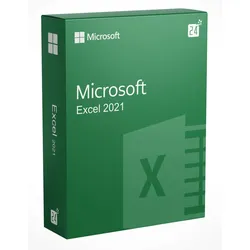
Microsoft Excel 2021Microsoft Excel 2021 – leistungsstarke Kalkulationen für Ihr Projekt Schon seit vielen Jahrzehnten ist Excel die wohl wichtigste Anwendung aus dem Hause Microsoft. Sie ermöglicht es, passgenaue Tabellen auszuarbeiten und wird dadurch in vielen Branchen zu einem zentralen Grundsatz. Auch mit Microsoft Excel 2021 haben sich die vielfältigen Lösungen noch einmal gründlich weiterentwickelt. Doch wie genau funktioniert Excel 2021 und wo liegen die Vorteile im direkten Vergleich? Direkt hier stellen wir dir genauer vor, warum sich Microsoft Excel 2021 lohnt. In diesen Bereichen wird Excel 2021 zur besten Unterstützung Für verlässliche und kompakte Planungen spielt Excel eine tragende Rolle. Nicht nur direkt für den professionellen Betrieb im Unternehmen, sondern auch für die private Anwendung hält Microsoft Excel 2021 eine Vielzahl möglicher Hilfen bereit. Besonders im Sinne einer reibungslosen Arbeit mit anderen Nutzern hat sich die neue Version verbessert, um den Komfort langfristig zu erweitern. Auch in der neuen Version stehen Aspekte wie die einfache Formelerstellung und die automatische Berechnung im Vordergrund. Gleichzeitig lassen sich die vielfältigen Ergebnisse durch dynamische Diagramme bestmöglich abbilden, um für eine durchdachte Formatierung zu sorgen. Dies macht es leicht, die Ergebnisse mit nur einem Blick vollständig zu erkennen und das Ablesen zu vereinfachen. Sowohl für Business Planungen als auch für den einfachen Haushaltsplan wird Excel zur Entlastung. So hat sich Microsoft Excel 2021 im direkten Vergleich entwickelt Um die Arbeit an wichtigen Projekten noch intuitiver und dynamischer zu machen, haben sich rund um Excel 2021 viele neue Funktionen entwickelt. Diese machen es deutlich einfacher, gemeinsam an neuen Projekten zu arbeiten und Änderungen schneller umzusetzen. Auch die schnelle Anpassung direkt am heimischen PC oder aus der Bahn ist dank der Verknüpfung mit der Cloud stets möglich. Vor allem im Kontext des Betriebssystems Windows 11 , das die Basis für Microsoft Excel 2021 ist, bleibt die Nutzung stets intuitiv. Die folgenden neuen Funktionen spielen ebenfalls eine große Rolle: Co-Authoring – parallele Zusammenarbeit an nur einer Excel Mappe Neue Kommentare – mehr Vielfalt für die Kommentierung der Tabellen Gutes Design – vollständige Anpassung an Windows 11 mit Dark Mode XLOOKUP – bessere Auffindung aller relevanten Details in den Zeilen LET-Funktion – Zuweisung eines Namens für jedes Berechnungsergebnis Hinzu kommen natürlich optimierte Tabellenansichten und eine deutliche Weiterentwicklung für die Barrierefreiheit. So fällt es leicht, mit Microsoft Excel 2021 von einer höheren Performance zu profitieren und die Stabilität auf ein neues Niveau zu bringen. Verbesserungen im Bereich der automatischen Speicherung tragen ebenfalls dazu bei, dass die Anwendung stets effizient bleibt. Mehr Kooperation und vielfältigere Designs im Alltag Auch den wichtigsten Punkt der optimierten Zusammenarbeit haben wir bereits thematisiert. Dieser ist von höchster Bedeutung, wenn es um die richtige und passgenaue Verwendung von Microsoft Excel 2021 geht. So können Sie und Ihre Kollegen zu verschiedenen Zeiten an mehreren Orten auf die gleichen Arbeitsmappen und Inhalte zurückgreifen. Dies macht es leicht, die eigenen Dokumente exakt zu steuern, besser zu verwalten und die Kooperation auch Remote aktiv voranzutreiben. Falls Sie selbst Microsoft Excel 2021 kaufen möchten, lohnen sich die vielen technischen Änderungen allemal. So fällt es leicht, Schritt für Schritt die eigenen Prozesse zu optimieren und für mehr Komfort in der täglichen Zusammenarbeit zu sorgen. Auch das neue Design wird zu einem entscheidenden Vorteil. Dieses lässt Sie Ihr Excel auf den neusten Stand bringen und sichert Sie somit nachhaltig ab. Jetzt Microsoft Excel 2021 kaufen und kräftig sparen! Sie möchten Ihr Excel nun selbst auf den neusten Stand bringen? Dann haben Sie mit Microsoft Excel 2021 genau die richtige Lösung zur Hand. Vor allem die Erstellung von Tabellen und die schnelle Auswertung macht Microsoft Excel 2021 zu einem mächtigen Programm für Ihren Alltag. Gerne können Sie Ihren Key daher direkt hier bei uns kaufen. Wir freuen uns auf dieser Grundlage, Sie bei Ihren Projekten zu unterstützen und Ihnen die neuste Version von Microsoft Excel 2021 anzubieten. Systemanforderungen Unterstütztes Betriebssystem Windows 10 Windows 11 die drei letzten Versionen von Apple MacOS Hardwareanforderungen Microsoft Windows - Dual Core Prozessor - 1.1 GHz - RAM 4 GB - HD 4 GB Apple MacOS - RAM 4 GB - HD 10 GB Zusätzliche Anforderungen Internetverbindung79,95 €*Versand: 0,00 €Sichere Weiterleitung zum Anbieter
-
Zimmermann, Axel: Erfolgreiches Büromanagement EXCEL 2021 / Excel Microsoft 365Erfolgreiches Büromanagement EXCEL 2021 / Excel Microsoft 365 , Praxisbuch für kaufmännische Berufe , Batteriemanagementsysteme (BMS) > Batterien, BMS & Brennstoffzellen , Erscheinungsjahr: 20221017, Produktform: Kartoniert, Autoren: Zimmermann, Axel, Seitenzahl/Blattzahl: 180, Keyword: Berufsschule; Büromanagement; Excel 2021; Excel Microsoft 365, Fachschema: Büromanagement / Berufsbezogenes Schulbuch~Excel 365 / Schulbuch, Fachkategorie: Unterricht und Didaktik: Berufsausbildung, Bildungszweck: Für die Berufsschule, Warengruppe: TB/Berufsschulbücher, Fachkategorie: Berufsausbildung, Thema: Verstehen, Text Sprache: ger, UNSPSC: 49019900, Warenverzeichnis für die Außenhandelsstatistik: 49019900, Verlag: Merkur Verlag, Verlag: Merkur Verlag, Verlag: Merkur Verlag Rinteln Hutkap GmbH & Co. KG, Länge: 291, Breite: 216, Höhe: 10, Gewicht: 520, Produktform: Kartoniert, Genre: Schule und Lernen, Genre: Schule und Lernen, Herkunftsland: DEUTSCHLAND (DE), Katalog: deutschsprachige Titel, Katalog: Gesamtkatalog, Katalog: Lagerartikel, Book on Demand, ausgew. Medienartikel, Relevanz: 0002, Tendenz: -1, Unterkatalog: AK, Unterkatalog: Bücher, Unterkatalog: Lagerartikel, Unterkatalog: Schulbuch, Unterkatalog: Taschenbuch,22,80 €*Versand: 0,00 €Sichere Weiterleitung zum Anbieter
-
Warum kann ich keine Audio-CD brennen oder kopieren?
Es gibt verschiedene mögliche Gründe, warum du keine Audio-CD brennen oder kopieren kannst. Einer davon könnte sein, dass dein CD-Brenner defekt ist oder nicht korrekt mit deinem Computer verbunden ist. Ein weiterer Grund könnte sein, dass du nicht über die erforderliche Software verfügst, um Audio-CDs zu brennen oder zu kopieren. Es ist auch möglich, dass du versuchst, urheberrechtlich geschützte Musik zu kopieren, was in einigen Ländern illegal ist. **
-
Wie kann ich in Excel eine Formel kopieren?
Um eine Formel in Excel zu kopieren, markiere zuerst die Zelle, die die Formel enthält. Klicke dann auf die Zelle und ziehe den kleinen Quadrat in der rechten unteren Ecke der Zelle nach unten oder rechts, um die Formel in benachbarte Zellen zu kopieren. Alternativ kannst du auch die Tastenkombination "Strg + C" verwenden, um die Formel zu kopieren, und dann in die gewünschte Zelle gehen und "Strg + V" drücken, um die Formel einzufügen. Stelle sicher, dass du die relative und absolute Zellbezüge in deiner Formel richtig gesetzt hast, damit die Kopie korrekt funktioniert. **
-
Wie kann ich PayPal-Buchungen in Excel kopieren?
Um PayPal-Buchungen in Excel zu kopieren, kannst du die Transaktionsdetails von PayPal herunterladen und dann die heruntergeladene Datei in Excel öffnen. Du kannst auch eine CSV-Datei von PayPal exportieren und diese dann in Excel öffnen. Sobald die Daten in Excel geöffnet sind, kannst du sie nach Bedarf kopieren und in anderen Tabellenblättern oder Arbeitsmappen einfügen. **
-
Wie kann man die Hintergrundfarbe in Excel kopieren?
Um die Hintergrundfarbe in Excel zu kopieren, markiere zuerst die Zelle mit der gewünschten Hintergrundfarbe. Klicke dann auf die "Kopieren" Schaltfläche in der Symbolleiste oder verwende die Tastenkombination "Strg + C". Anschließend markiere die Zelle oder den Bereich, in den du die Hintergrundfarbe kopieren möchtest, und klicke auf die "Einfügen" Schaltfläche in der Symbolleiste oder verwende die Tastenkombination "Strg + V". Die Hintergrundfarbe wird nun in den markierten Bereich kopiert. **
* Alle Preise verstehen sich inklusive der gesetzlichen Mehrwertsteuer und ggf. zuzüglich Versandkosten. Die Angebotsinformationen basieren auf den Angaben des jeweiligen Shops und werden über automatisierte Prozesse aktualisiert. Eine Aktualisierung in Echtzeit findet nicht statt, so dass es im Einzelfall zu Abweichungen kommen kann. ** Hinweis: Teile dieses Inhalts wurden von KI erstellt.